¶ Les pages web professionnelles à l'IMB
La Cellule Informatique met à disposition un service de publication de pages professionnelles à l'attention des membres de l'IMB et visible sur la fiche personnelle du site web du laboratoire (https://math.u-bordeaux.fr/fr/fiche-personnelle-mon_login).
¶ Connexion et interface
¶ Connexion
Se rendre sur https://mapage.math.u-bordeaux.fr/ et se connecter avec ses identifiants universitaires.
¶ Interface principale
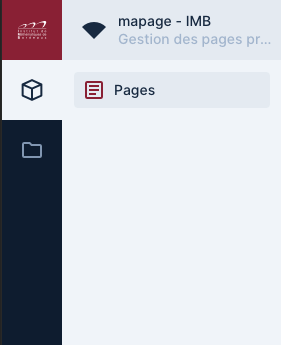
- Le premier menu permet de lister ses pages, de les créer ou de les modifier
- Le second menu est la bibliothèque de fichiers, c'est là qu'on peut gérer les fichiers (images, pdf etc...) qui seront utilisés dans les pages sous forme de lien pour les documents, ou directement affiché pour les images
¶ Créer sa première page
Pour créer une page, il faut cliquer, une fois dans le menu page (voir image ci dessus) sur le bouton "+" à droite.

¶ L'interface dispose de 4 champs :
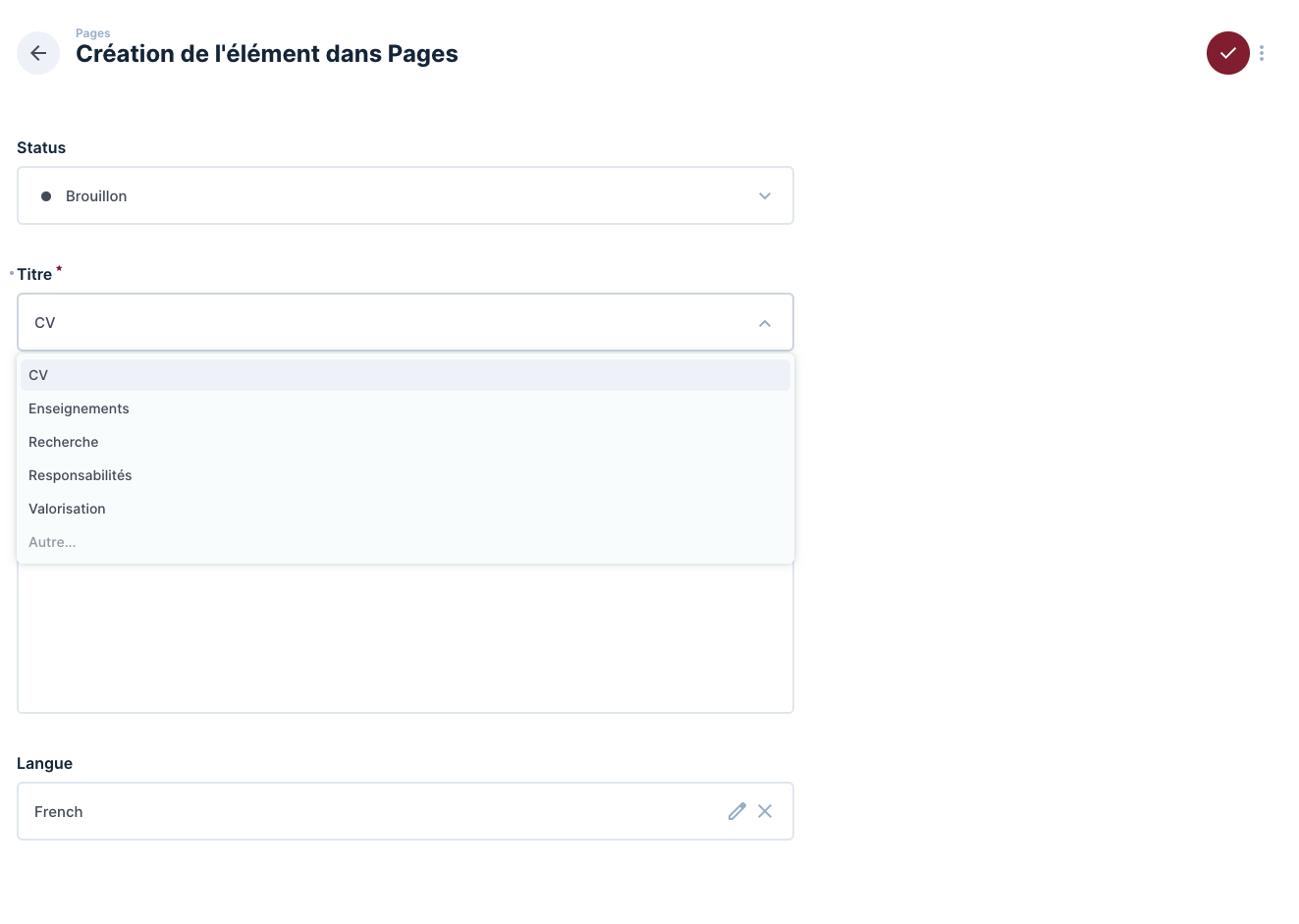
- Status : état de publication de la page
- L'état Brouillon, par défaut, correspond à une page non publiée sur le site.
- L'état Publié affichera la page sur le site
- L'état Archivé permet de retirer la page du site du laboratoire
- Titre : le titre de la page
- Des titres sont prédéfinis correspondant aux onglets rencontrés habituellement sur les pages web de chercheurs et chercheuses. Pour des raisons de cohérences entre les pages de chaque membre de l'IMB, chaque titre qui sera modifié ou ajouté sera signalé automatiquement à la cellule informatique et pourra selon les cas, faire l'objet d'une demande de correction. Les titres définissent le texte sur les différents onglets.
- Contenu : texte de la page
- On peut ici définir des couleurs des titres etc... via le menu enrichi.
- On peut également écrire du LaTeX en incluant du contenu entre les balises $ et $
- Langue: langue de la page
- Si besoin d'écrire en plusieurs langue, il faudra créer une page par langue
¶ Le menu en haut à droite dispose de 4 boutons (après le premier enregistrement de la page):

- Le bouton 'oeil' qui permet de prévisualiser le contenu (sauvegardez la page auparavant avec
Ctrl + s) avant publication pour voir le rendu sur le site du labo - Le bouton corbeille qui permet de supprimer la page
- Le bouton Archiver qui permet d'archiver la page
- Et le bouton Enregistrer qui sauvegarde la page
D'autres options sont possibles en cliquant sur les 3 points alignés.
¶ Ajouter sa photo sur sa fiche personnelle
en suivant la procédure ci-dessous, votre photo sera publiquement consultable depuis internet. Si vous ne souhaitez plus diffuser votre photo, il vous suffit d’effacer le fichier.
Si vous souhaitez agrémenter d’une photo votre fiche personnelle de laboratoire (*) déposez un fichier jpg ou png à la racine de votre public_html avec un nom de fichier parmi les noms suivants :
– maphoto.jpg
– maphoto.png
ou pour un fichier caché sous Linux :
– .maphoto.jpg
– .maphoto.png
au format 4/3 et si possible de moins de 500 pixels sur la plus petite dimension (elle sera redimensionnée à 140x140 pixels dans la page).
(*) Lorsque vous cliquez sur le nom d’une personne depuis l’annuaire du site web du laboratoire
¶ Déposer un document ou une image et l'insérer dans un document
¶ Une image
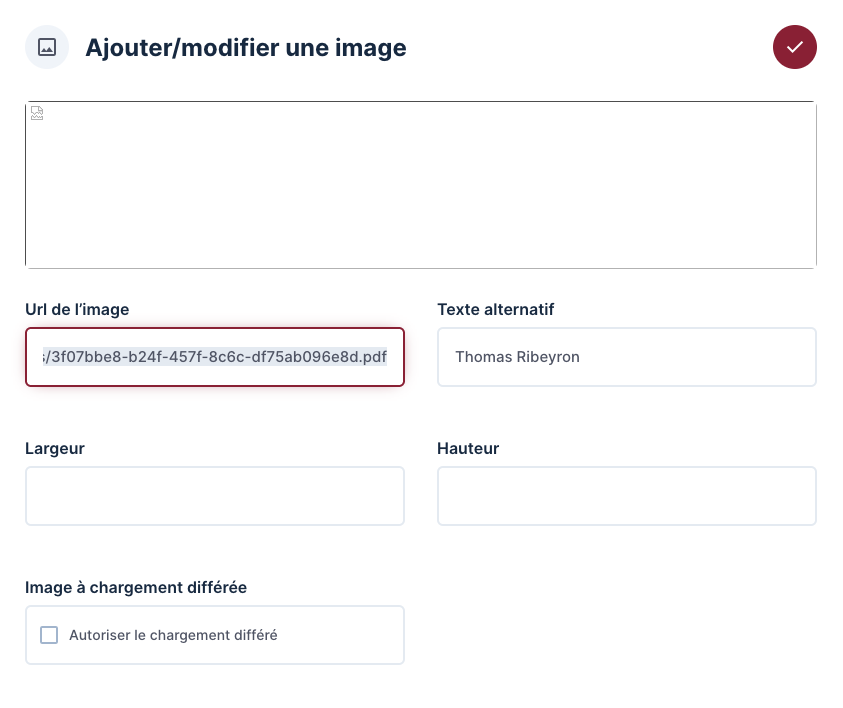
- Lors de l'édition de la page, cliquer sur le bouton Ajouter/Modifier une image
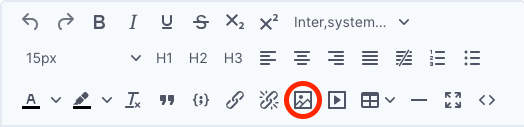
- Glisser et déposer l'image puis valider avec le bouton en haut à droite
¶ Un document
- Pour utiliser un document, on va tricher un peu, l'application ne permettant pas de mettre en lien directement un fichier
- On va pour cela utiliser le bouton comme pour déposer une image, mais avant de valider l'ajout de l'image, cette fois ci on va récupérer le lien présent dans Url de l'image puis annuler l'ajout de l'image (bouton croix à gauche de la fenêtre)
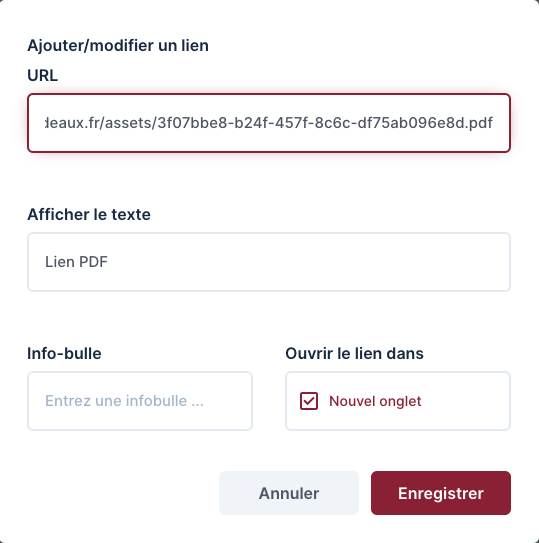
- Ensuite pour ajouter un lien, selectionner l'outil de lien

- Dans la fenêtre qui s'ouvre, coller le lien récupéré à l'étape précédente dans le champ URL. Ajouter du texte si besoin et cliquer sur Enregistrer.